Создание нового пользователя в 1C:ERP Управление предприятием 2
В данной статье я покажу быстрый способ создания нового пользователя для работы в 1C ERP.
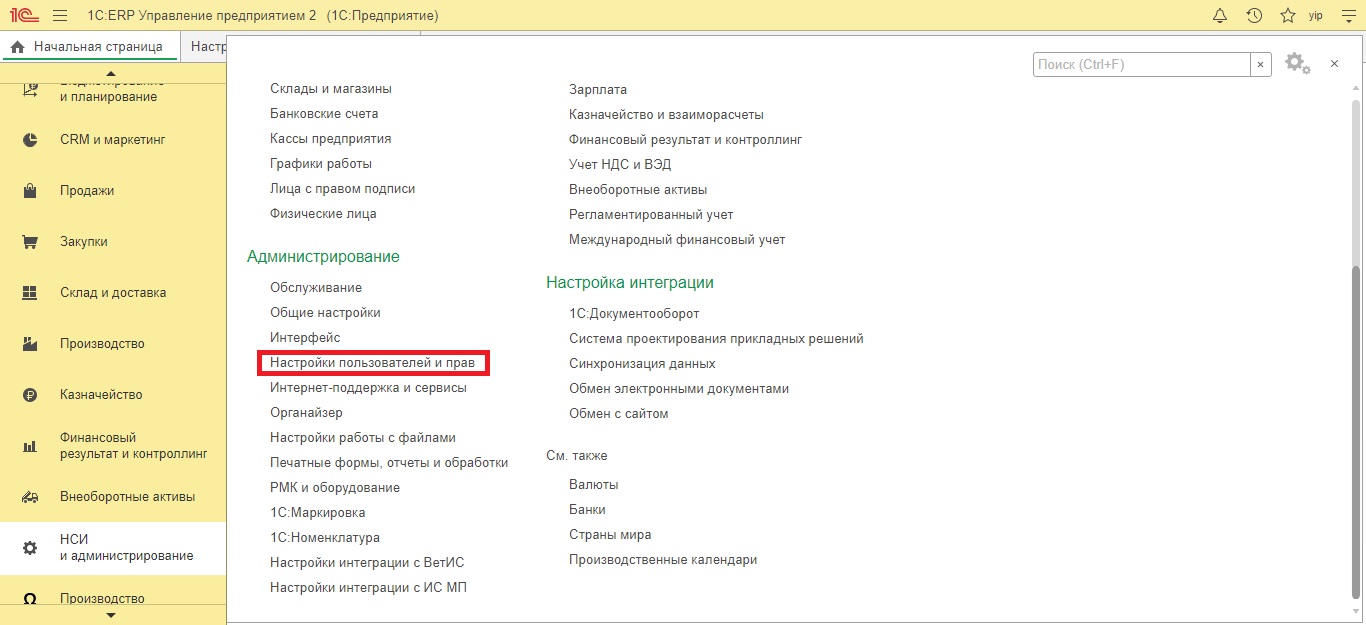
Переходим в раздел "НСИ и администрирование"
Для ввода или редактирования сведений о пользователе необходимы права администрирования или ответственного за список пользователей. Вход в программу разрешает только администратор.

Далее выбираем в Администрировании "Настройки пользователей и прав".
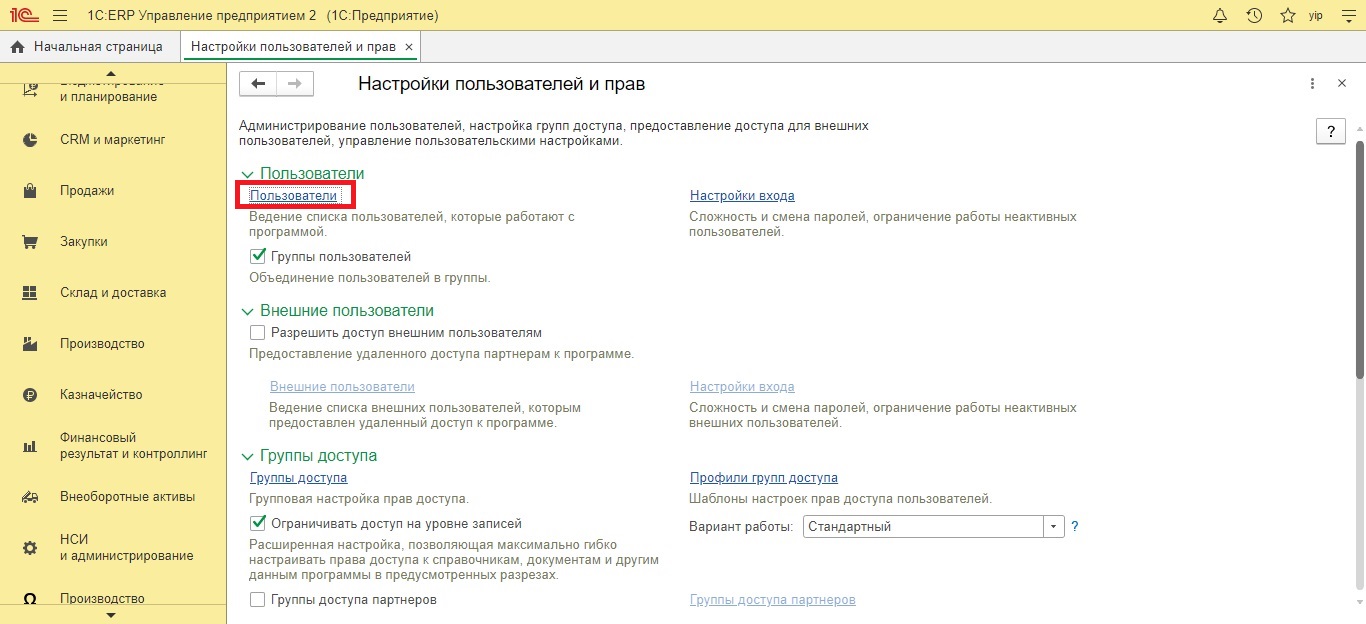
Нажимаем на "Пользователи". Ответственный за список может выполнять ограниченное ведение списка пользователей, настройку пользователя до разрешения входа в программу администратором, может редактировать списки Пользователи и Группы пользователей, а также права доступа пользователей. В остальных случаях доступен только просмотр сведений о себе, а также возможность изменить свой Пароль (в зависимости от настроек администратора), язык программы и контактную информацию.
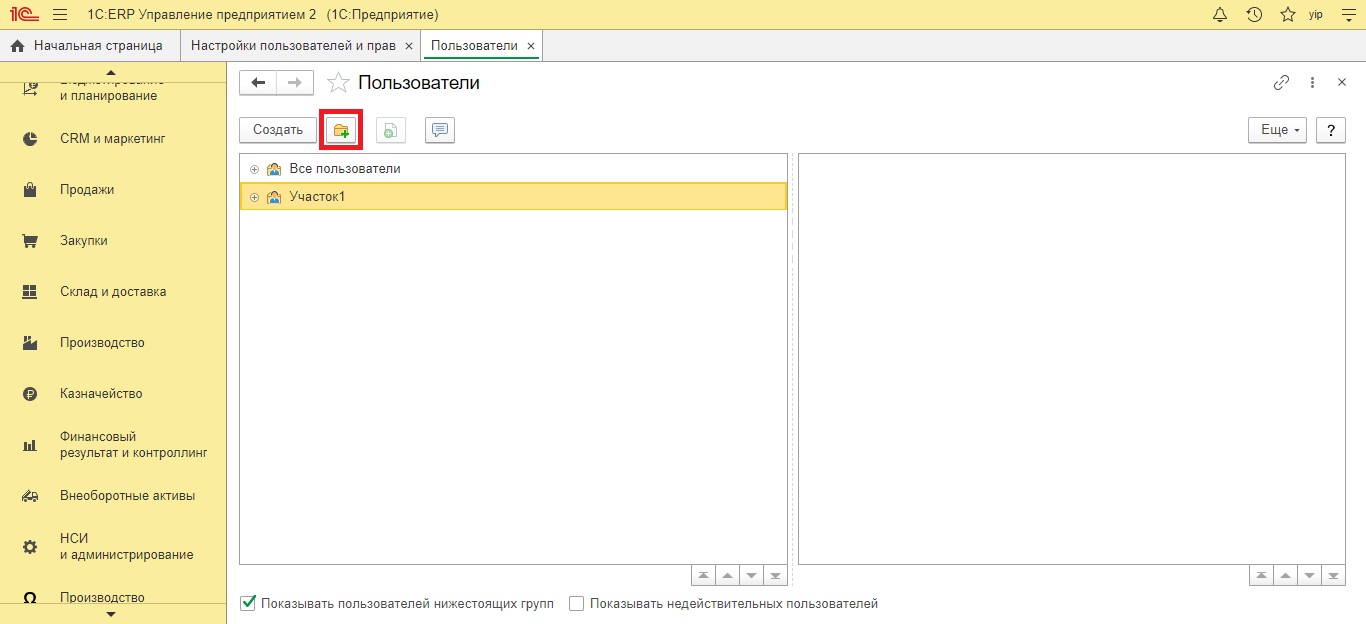
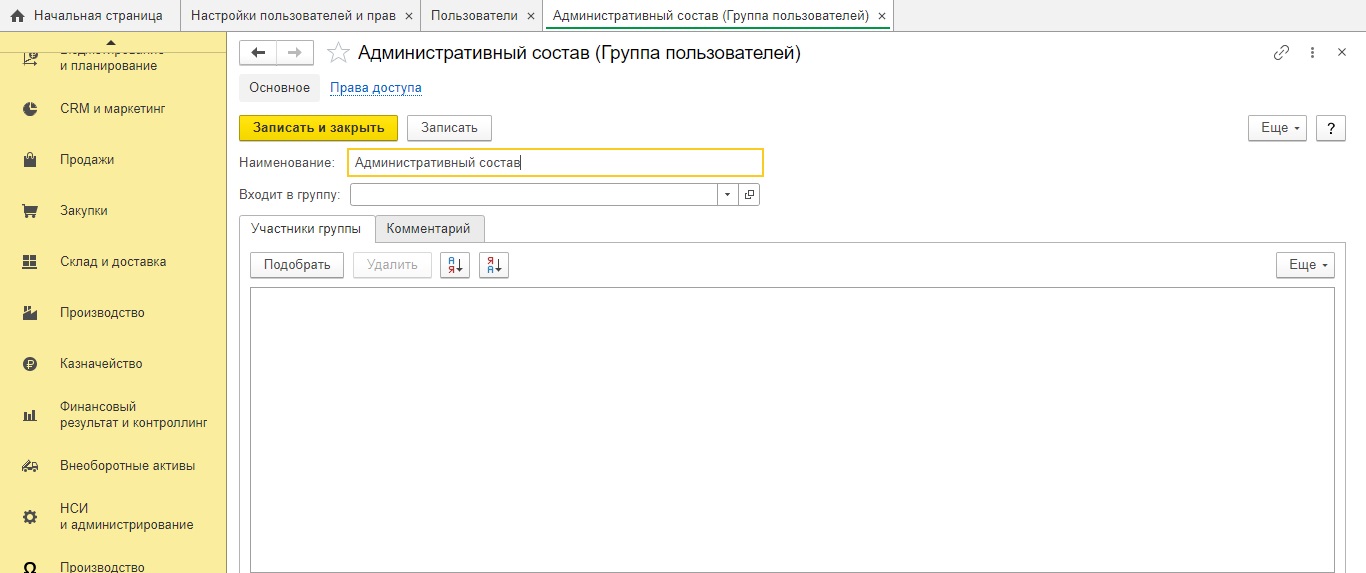
Появляется окно с возможностью создания группы пользователей и создания учетной записи самого пользователя. Создадим новую группу пользователей.
В появившемся окне вводим наименование группы пользователей. В нашем примере это будет "Административный состав". Далее при необходимости выбираем родительскую папку. Нажимаем Записатьи можем перейти к заполнению прав доступа.
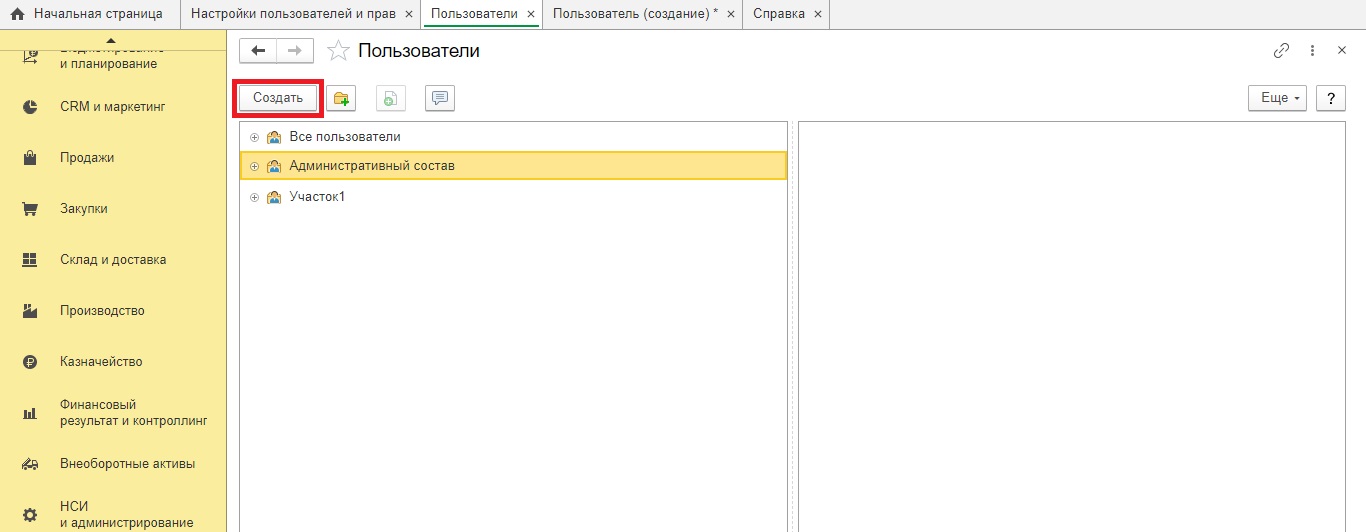
Создадим "Нового пользователя". Нажимаем кнопку "Создать"
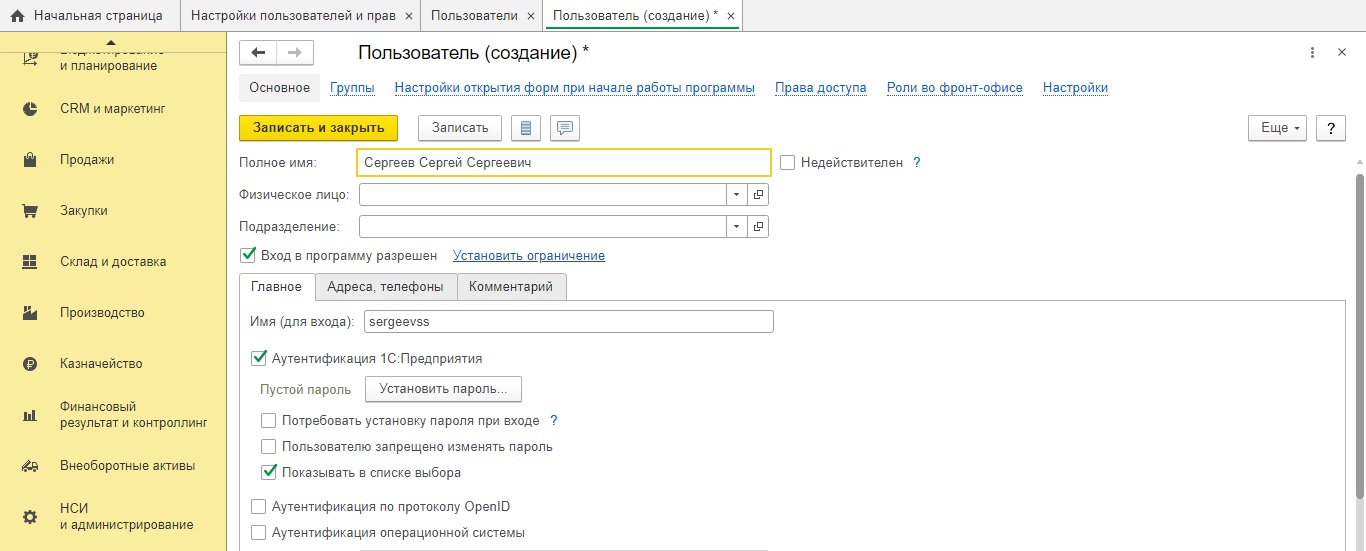
В карточке пользователя указываются основные сведения о нем: имя, контактные данные, настройки входа в программу, сведения о его актуальности и т.п.
- Начинаем заполнение полей:
- Вводим "Полное имя пользователя", которое будет отображаться в программе в различных списках и отчетах программы.
- Флажок Недействителен по умолчанию снят для всех пользователей. Но если пользователь по каким-либо причинам более не работает с программой (например, уволен), и в то же время его нельзя удалить из-за наличия ссылок на него из других объектов программы, то рекомендуется установить флажок Недействителен. Такого пользователя нельзя выбрать, например, как исполнителя задачи или ответственного за документ, и он не отображается в списке пользователей. Если пользователя нужно восстановить в программе (например, его снова взяли на работу), то можно снять флажок и снова использовать эти данные.
- Имя (для входа) — короткое имя, используется для входа в программу. Может отличаться от полного имени (например, "Сергеев", а полное имя — "Сергеев Сергей Сергеевич").
- Нажмите кнопку Установить пароль, - введите пароль для входа в программу. В целях безопасности данных всегда заполняйте это поле.
- Если данные пользователя еще не были записаны, выводится сообщение. Нажмите кнопку Записать.
- После установки пароля состояние аутентификации меняется на Пароль установлен.
- Потребовать смену пароля при входе — включите флажок, в этом случае пользователь будет обязан самостоятельно ввести свой пароль, который больше никто не будет знать. Для удобства администрирования и обеспечения безопасности у всех пользователей добавлен этот реквизит, который нужен, чтобы пользователь сменил пароль, заданный администратором. на свой.
- Показывать в списке выбора — для того чтобы включить пользователя в список выбора, который выводится при начале работы с программой, включите флажок. Если в программе используются внешние пользователи, то этот флажок не рекомендуется устанавливать. Если флажок не установлен, то при входе в программу имя такого пользователя будет скрыто из списка выбора.
- Пользователю запрещено изменять пароль - Если пароли в программе должен будет вводить только администратор, при необходимости включите флажок и запретите пользователю менять свой пароль. В этом случае при открытии учетной записи пользователем кнопка Установить пароль (Сменить пароль) станет недоступной.
- Установка и смена пароля:
- Любой пользователь может просмотреть сведения о себе в персональных настройках программы.
- При необходимости (и наличии прав) пользователь может установить пароль. Нажмите кнопку Установить пароль.
- Если пароль уже установлен, пользователь при наличии прав может сменить пароль.
- Для этого нажмите кнопку Сменить пароль, введите новый пароль.
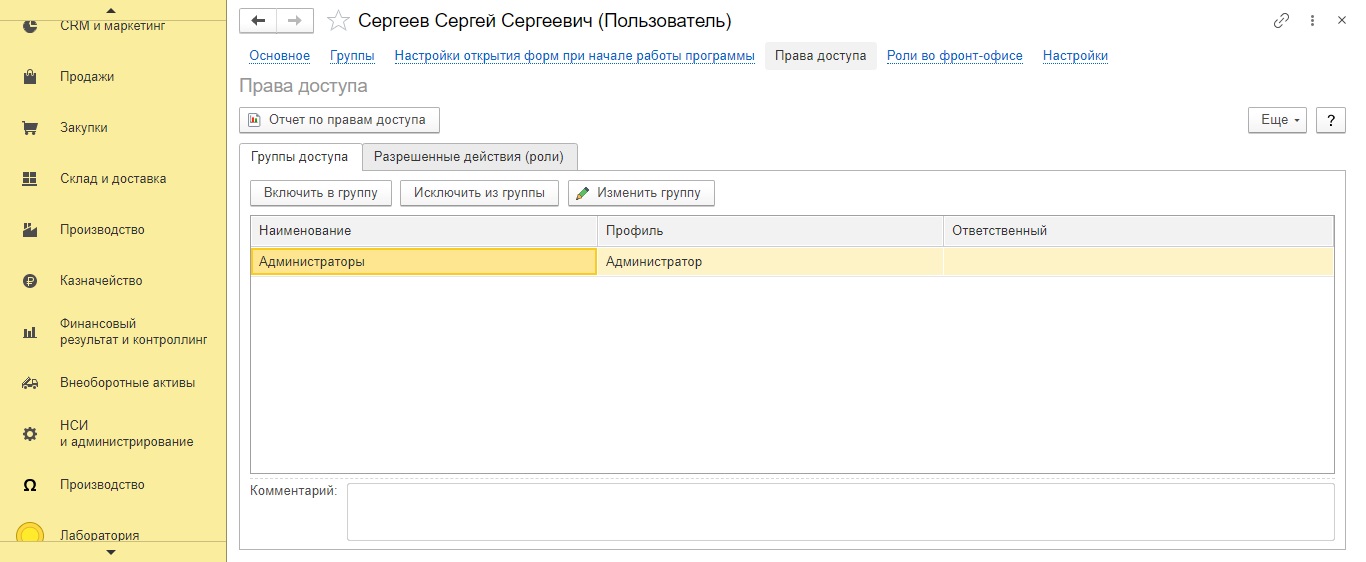
Вкладка Права доступа
Предназначена для просмотра и настройки состава групп доступа пользователя (внешнего пользователя).
Каждому пользователю, посредством профилей и групп доступа, может быть назначена одна или несколько ролей, которые в совокупности образуют его персональные настройки прав доступа. Группа доступа определяет совокупность действий с данными программы, которые могут выполнять участники этой группы. Как правило, группы доступа соответствуют различным должностным обязанностям (или видам деятельности) пользователей программы. Пользователь может входить одновременно в одну или несколько групп доступа, которые в совокупности образуют его персональные настройки прав доступа.
- Настройка прав доступа
- С помощью кнопки Включить в группу можно добавить пользователя в состав участников любой из имеющихся групп доступа.
- Выделите одну из групп доступа в списке, нажмите кнопку Выбрать. Также можно дважды щелкнуть левой кнопкой мыши по нужной группе.
- С помощью кнопки Исключить из группы можно удалить выделенную группу доступа из списка групп доступа пользователя.
- С помощью кнопки Изменить группу можно изменить настройки выбранной группы доступа.